Pages

Search This Website

Showing posts with label MOBILE TRICKS. Show all posts

Sunday, 19 November 2017

FIND LOST SMARTPHONE USING GOOGLE’S ANDROID DEVICE MANAGER wirelesstricks.com

FIND LOST SMARTPHONE USING GOOGLE’S ANDROID DEVICE MANAGER

HOW TO ACTIVATE ANDROID DEVICE MANAGER

If you are unable to Find lost Smartphone and you haven’t loaded any app into your smartphone then you need not to worry as there is one method using which we can find your lost Android smartphone and that is by using Google’s Android Device Manager. If your phone is stolen or you have misplaced it anywhere in your home you can use Google’s Android Device Manger to find it.
All the Android smartphones come with Google Play installed in it. When you use Google Play for the first time on your Android smartphone or even on your tablet, Google installs Android device manager in your smartphone or tablet without your knowledge.

HOW TO ACTIVATE ANDROID DEVICE MANAGER


Follow the steps below to activate Android device manager on your smartphone or tablet.
  •  Go to Settings
  •  Then move to Security
  •  Then move to Device Administrators
  • You will see some apps there and the first one would be Android Device Manager
  •  Tap on it and Activate it
Once you have activated Android device manager on your smartphone, you need to go to your web browser and follow the steps to find your lost Android device.
  • Visit the Google Play home by clicking on this link
  • You will see a Gear icon on the top right corner
  • Click on it and you will see Android device manager
  •  Click on Android device manager
  •  Once Android device manager is opened in your web browser it will automatically contact your device. The map of your country will be displayed on your web browser.
  •  Once Android Device Manager has located your smartphone you will see its location on Google Maps and the distance it is away from you right now.
Now you will have  three options there.

1RING THE DEVICE:

This feature will ring your smartphone at fill volume for 5 minutes even if it is silent. Unfortunately the device won’t ring if it is switched off.

2.LOCK THE DEVICE:

This feature will lock your Android smartphone and will be provided a new password to access it. You can set your desired password on your lost smartphone.

3.ERASE ALL DATA :

Using this feature all the data which is present in your Android smartphone will be deleted which will include images, music or other files. However it won’t delete the contents of your SD card and Android device manager won’t work once you have erased all the data. It will Factory reset your smartphone.

APPS TO FIND LOST SMARTPHONE


If you are looking for an app which can find lost Smartphone then we suggest you to check Android Lost, a great app which will remotely control your lost Android smartphone.
Alternatively to Find lost Smartphone you can always have Find my Phone as a Secondary Option.
Read More »

Sunday, 17 September 2017

How to Print From an Android Phone

How to Print From an Android Phone

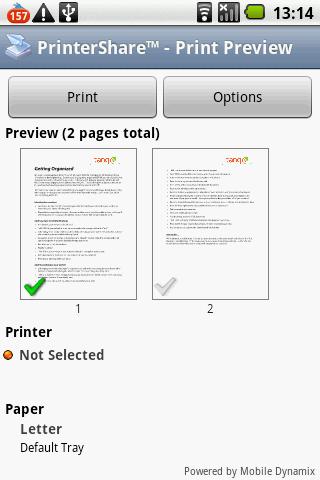
The Android OS doesn't yet provide native support for printing. Thankfully, third-party have filled the void for Android smartphones. The most popular option is PrinterShare by Mobile Dynamix.
PrinterShare, also called PrinterAnywhere, has two printing modes: Nearby and Remote. Nearby mode prints to select Bluetooth- and Wi-Fi-connected printers straight from the phone. You can install the mobile directly to your phone, choose your printer, and print. You can print a test page via Bluetooth or Wi-Fi at no cost to see if it works. In fact, you can print 20 pages for free; beyond that, you'll need to pay $5 for the full PrinterShare app.
If you don't have a Bluetooth or wireless printer (and most people don't), Remote mode prints over the Internet by installing "listening" to your PC or Mac. When printing, the app "calls" the program on your computer via Wi-Fi and then prints through the computer to the attached printer. Because it establishes a peer-to-peer connection with your computer, it does not require a network printer
In the step-by-step guide below, we'll cover how to install PrinterShare and print through its Remote mode.

Step by Step

Step 1. Download PrinterShare for Android using your computer (Mac or PC). Connect your Android phone to the computer and run the PrinterShare installer. Through the computer side of the program, select which printer to make available to the Android phone.
Step 2. Launch the PrinterShare app on the Android phone. Make sure that the computer is turned on, Wi-Fi is enabled, and the printer is turned on.
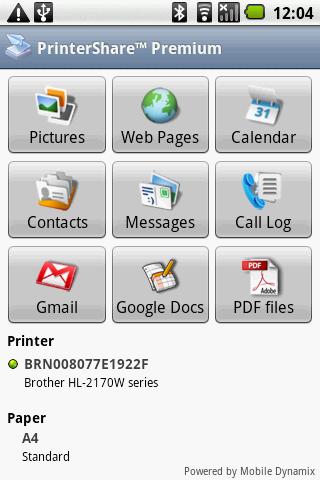
Step 3. In the PrinterShare app, select the icon for the type of file that you want to print. You can print pictures, Web pages, calendar entries, contacts, messages, your call log, Google Docs files, or PDF files.

PrinterShare
Step 4. Depending on what you select, PrinterShare will prompt you to navigate to the specific item to print. If the document has multiple pages, you can choose the pages to print. When you've made your selection, click the big Print button.


Whether you're printing a recently shot photo or a document sent via e-mail, PrinterShare allows you to print quickly from your Android smartphone.
Read More »

Wednesday, 6 September 2017

Chori Ya Khoya Hua Mobile Phone Ke Location Kaise Pata Kare

Chori Ya Khoya Hua Mobile Phone Ke Location Kaise Pata Kare


Hello, dosto aajke is post par me aap logo ko batane wala hu ki Chori hua ya khoya huya mobile phone ki location kaise pata kare. Yani ki lost or stolen Phone ko kaise dhunde. Mobile phone chori hona ya phir kho jana aabhi ek common baat hai, aap nahi bata sakte ki aapke jo mobile hai wo kab chori hoga ya kab kho jayega, kyuki mobile kabhi bhi chori ho sakta hai or kho bhi sakta hai.

Lekin dosto abhi Android ka jamana hai aur is jamane me chori hua ya khoya hua mobile ko dhundna bahuti asan hai aagar aap chaho to. Aagar aapke koi android mobile chori hua hai ayr aap usko pana chahate ho to niche ki step ko follow karke aapne chori hua mobile ki Location pata karke aapne mobile ko dhund sakte ho.

chori-hua-mobile-kaise-dhunde-pata-kare


Kya Kya joruri hai churi hua mobile ko dhundne ke liye ?


Chori ya khoya hua mobile phone ko dhundne ke liye aapke mbile par ye sab hona bahuti jaruri hai.

1. Aapke mobile phone android hona chahiye.

2. Mobile Gmail se login hona chahiye, aap Google play use karte ho to login to jarur hoga. 

Khoya Hua Mobile Ke Location Kaise pata kare ?

Step 1. Pehle aap "www.google.co.in/android/devicemanager" is link ko visit kare, visit karne ke bad aapke mbile phone par jo gmail account login hai usi gmail ko aabhi computer par ya dusre mbile par login kare.

Step 2. Login karne ke bad thoda wait kare ek naya page khule ga, aur login hone ke bad aapke mobile naam aur model show karega aur aapke chori hua mobile se connect bhi ho jayega. Connect hone ke bad aapko mobile model ke niche Location dikh jayega jaha last aapke mobile on huya tha.

chori-mobile-kaise-pata-kare


Step 3
. Aabhi aap dekhiye aapke samne ek Map khul jayega aur abhi aapke mobile jis jaga hai us jaga ka naam Location sab kuch show karega, us Location ke hisab se aap aapne mobile ko pata kar sakte hai. aur agar aapke mobile par jaruri koi data hai to aap Google devicemanager page se hi aapke mobile ke sare data delete kar sakte hai. Uske liye aapko Erase button par click karna hoga. aur agar aap Mobile ko lock karna chahate hai to Look par click kare. aur agar aap aapne mobile par ring karna chahate hai to Ring par click kare.

chori-mobile-kaise-pata-kare


Dosto upar ke tips ko follow karke aap asani se aapna chori huya ya khoya huya Mobile phone ko khoj sakte hai ya dhund sakte hai.

Note: Aapne mobile par jo gmail account login hai us gmail ko computer ya mobile se login kare. Or aapke mobile ko andorid hona joruri hai dusre mobile ko sayed aap is tips se finde nehi kar sakte.

Aajke liye itna hi aagar aapko ye post accha laga to post ko jarur aapne dosto ke sath share kare sath hi facebook twitter par bhi share kare. aur agar koi bhi problem hota hai to niche comment kare.
Read More »

Sunday, 3 September 2017

Wifi Ka Password Pata Kaise Kare Computer and Mobile Se

Wifi Ka Password Pata Kaise Kare Computer and Mobile Se


Aagar aap janna chahate hai ki wifi ka password kaise pata kare, too aajka ye post sirf or sirf aapke liye. Dosto pehle hi bata deta hu ye koi hack tips nehi hai ye sirf ek jankari hai. Kafi wqat aisa hota hai ki aap kisi friend ke Computer istemal kar rahe hoo or aapka frined aapko wifi password nehi bata raha hai to aap iss tips ko follow karke bohuti asan tarike se dost ka wifi password pata kar sakte ho. Aagar aap Android mobile user hoo to bhi kar sakoge aur aagar computer ye fir laptop istemal karte ho tab bhi wifi password pata kar sakoge. To dosto chaliye dekhte hai kaise karte hai.

Friends wifi password janne ke liye aapko aapne dost ka wifi network se connected hon joruri hai chahiye aap mobile se hoo yafir laptop se aap pehle jiss wifi ke password pata karna chahate ho uss wifi par connected ho jaye uske bad niche ke step ko follow kare.

wifi-passowrd-pata-kaise-karte-hai%2B

Kisi Bhi Wifi Ka Password Kaise Pataka Kare ?

Niche main doo tips share kiya hai ek jo log mobile istemal karke password janna chahate hai aur ek joo log laptop computer istemal karte hai. Mobile user ke liye thoda muskil hai lekin joo computer ya laptop istemal karte hai wo log bohuti asani se ye kaam kar payega.


1 Laptop Computer Se Wifi Password Kaise Jane ?

Step 1. Pehle aap aap laptop se "Control Panel" par jaye, uske bad aap "Network and Internet" option par click kare.

wifi-password-hack

Step 2. Aab aapke same aur ek box open khulega aap issme se just "Network and sharing center" par click kare, Aab or ek box open hoga aap isme se sirf wifi name par click kare.

how-know-saved-wifi-password

Step 3. Aabhi aur ek box khulega aap just "Wireless Properties" option par click kare, uske bad aur ek box khule ga usme se aap "Security" par click kare and niche se "Show Characters" ko check kare aapko box par passoword mil jayega.

wifi-password-kaise-jane

Android Mobile Se Wifi Password Kaise Jane ?
 
Dosto aagar aapke laptop computer nehi hai or aap kisi bhi saved wifi ke password aapne android mobile se janna chahate hai to aap niche ke step ko follow kare.

Note: Aagar aap android mobile se wifi password pata karna chahate hai to aapko aapne mobile phone ko Pehle Root karna hoga, aagar aapke mobile root nehi hai to aap iss post ko follow karke aapne mobile ko asan tarike se root kare.


Step 1. Pehle aap aapne mobile phone ko root kare, uske bad aap google play store par visit kare or search kare "ES File Explorer" ye bohut popular ek file manager app hai.

Step 2. ES File Explorer ko mobile par install karne ke bad aap app ko open kare, open karne ke baad "Device" select kare.

wifi-passowrd-pata-kaise-karte-hai

Step 3. Aabhi aapko check karna hai aapke Root On hai ya nehi, aagar Root on nehi hai to aap Menu par jakar aap "Root Explorer" ko On kare.

wifi-passowrd-pata-kaise-karte-hai%2B


Step 4. Root On karne ke bad aapko "DATA" option par click karna hai too aap just data folder par click kare.

wifi-passowrd-pata-kaise-karte-hai

Step 5.
Data par click karne ke bad aapko "Misc" folder par click karna hai.

wifi-passowrd-pata-kaise-karte-hai


Step 6. Aabhi aapko click karna hai "Wifi" folder par niche dekhe aapko wifi folder mlega aap uspar click kare.

wifi-passowrd-pata-kaise-karte-hai

Step 7. Wifi folder ke ander aapko or ek file milega jiska naam hai "wap_supplicant.conf" iss file par click kare.

wifi-passowrd-pata-kaise-karte-hai

Step 8. Upar ke file par click karne ke bad aapke samne ek box ayega jiss me aap kisibhi ek file ko select karke iss file ko open kare. main ne "ES Note editor" par click kiya hai aap bhi kare.

wifi-passowrd-pata-kaise-karte-hai

Step 9. Upar ke ES Note Editor par click karne ke bad aapke samne bohut sare code khul jayega aap usme se ekdom niche dekhiye "Network" ke ander aapko ssid me passoword dikh jayega, aagar aap ek se jada wifi network se joda ho to aapko sabhi ke details mil jayega.

wifi-passowrd-pata-kaise-karte-hai%2B%25283%2529

Friends upar mene aapko dikha diya hai ki aap kaise computer and mobile istemal karke bohuti asan tarike se wifi ke passoword jo hai wo find karoge yani ke pata karoge. main phir bata deta hu ye koi hack tips nehi hai, ya tips kaam karega sirf aagar aap wifi par connect hoge tab.

Too dosto aajke itna hi aagar aapko post accha laga hai to please post ko aapne dosto ke sath share kare, koibhi sawal maan me hai to comment karke puche. aajke liye itna hi thanks.
Read More »

Thursday, 31 August 2017

Instagram Account Ko Permanently Delete Kaise Kare

Instagram Account Ko Permanently Delete Kaise Kare

How to Delete Account Instagram Permanently? Instagram account ko delete kaise kare, Hello dosto aajke is post me main aap logo ke sath share karne jaraha hu ki aap kaise aapne instagram account ko hamesa ke liye delete karoge. Instagram kya hai aur account kaise banate hai! aagar aapko nahi pata to aap is post ko dekh sakte ho. Instagram aabhi world ke sabse popular hai, iske under jada tar log aapna photo and video upload karte hai, aabhi kar koi ladka ya ladki instagram use karte hai. Aagar aapka bhi Instagram par account hai aur nahi chahate is account ko chalana to aap bahuti easy tarike se aapna account ko delete kar sakte ho. Instagram aapko do opiton dega account ko delete karne ke liye ek temporarily aur dusra permanently yani ki aap aapna account ko kuch din ke liye delete kar sakte ho ya phir aap hamesa ke liye bhi remove kar sakte ho. aajke is post me main aap logo ke sath dono method share kiya hai aapko jis traha delete karna hai aap us step ko follow karke account ko delete kare.
instagram-account-delete-kaise-kare

Instagram Account Ko Hamesa Ke Liye Delete Kaise Kare ?
Friends main pahle hi bata diya hai ki aap dono traha aapna account ko delete kar sakoge isi liye main dono method share kiya aapko jis trha delete karni hai aapna account aap usi method ko follow kare. 
Method 1. Delete Account Temporarily :

Aagar aap chahate hai account ko kuch din ke liye delete karoge to aapko temporarily option se delete karna hoga, aur ek bat account remove karne ke liye aapko Computer use karna hoga ya phir mobile browser jaise ke Google chrome. to chaliye suru karte hai. 

Step 1. Pahle aap aapne mobile par Google chrome browser ko open kare uske bad instagram.com par visit kare aur aapna instagram account ko login kare.
Step 2. Login karne ke bad Profile icon par click kare uske bad "Edit Profile" opiton par click kare.
instagram-account-delete-kaise-kare
Step 3. Aabhi aap page ke ek dam niche jakar "Temporarily disable my account" par click kare.
instagram-account-delete-kaise-kare
Step 4. Aabhi aapke samne aur ek opiton ayega, aap is opiton se "Why are you disabling your account" par koi bhi ek opiton select kare main select kiya hai "Created a second account" aap bhi isko select kar sakte ho ya aap koi dusra opiton bhi select kar sakte ho, uske bad niche apko aapna instagram password dal na hoga uske bad niche se "Temporarily Disable Account" par click karna hoga.
instagram-account-delete-kaise-kare-in-hindi
Aapka account delete ho jayega kuch din ke liye, aagar aap upar ke method follow karke account delete karte ho to aap phir kabhi aapne account ko recovery kar sakoge.

Method 2. Permanently Delete Kaise Kare ?
Aagar aap chahate hai aapna account ko hamesa ke liye delete kar doge to aap niche ki step ko thik se follow kare, aur iske liye bhi aapko mobile browser use karna hoga, aap google chrome use kare. 

Step 1. Pahle aap niche jo link hai uspar click kare, uske bad ek page open hoga aap just account ko login kare. 

Step 2. Aa aap usi page par "Why are you deleting your account?" is opiton se "Created a second account" ko select kare, uske bad aapna Password ko dale uske bad niche "Permanently Delete My Account" par click kare.

instagram-account-delete-kaise-kare

Aapka instagram account delete ho jayega ek dam Permanently, aagar aapko aajke ye post helpful laga hai to niche comment karke bataye, aagar aapko koi bhi sawal karni hai tobhi aap comment kare, post ko aapne dosto ke sath share jarur kare, aajke liye itna hi thanks.
Read More »

Wednesday, 30 August 2017

Mobile Ko Face Se Control Kaise Kare - Awesome App

Mobile Ko Face Se Control Kaise Kare - Awesome App


Android mobile phone ko khudke face se control kaise kare aaj ham aapke sath usi bareme bat karenge. Dosto aagar aapke ek android mobile hai to aap uss phone ko aapne khud ke face se control kar sakte ho, aur ye kaam aap kisibhi android mobile par kar sakoge. Face se control karna yeni ki aapko mobile par hat bhi nahi lagana pade ga lekin aap aapne mobile ko asani se use kar sakoge aapne face se.
Dosto sache me ye bohuti interesting app hai, iss app ka naam hai "EVA Facial Mouse". iss app ka sabse accha bat hai isko use karne ke bad aapko aapne mobile screen par hat nahi laga na padega sab kuch auto aapke face ke madad se hi hoga. Aap iske madad se mobile camera, settings, koibhi appko use kar sakoge. To dosto chaliye dekhte hai kaise use karte hai iss app ko.

mobile-ko-face-se-control-kaise-kare

Android Phone Ko Face Se Control Kaise Kare ? 

Step 1. Pehle aapko EVA Facial Mouse ko google play par jakar install karna hoga uske bad uske bad just open karna hoga.

Step 2. Install karne ke bad open kare, open karte hi aapke mobile screen par niche ki traha ek option ayega, iske matlab aapko Settings → Accessibility → EVA Faceial Mouse par jana hoga.

mobile-ko-face-se-kaise-control-kare

Step 2. Settings se Accessibility par jane kebad aap "EVA Facial Mouse" option ko On Kare. On karne kebad ek box khule ga usme se aap Ok par click kare.


eva-mouse-android


Step 3. Upar EVA Facial Mouse ko on karne ke bad aapke samne aur ek option ayega iss option par aapko just "Next" Par click karna hoga.


eva-mouse


Step 4. Aabhi aapke mobile font camera on ho jayega aur aapke face ko detect karega 1-2 sec wait karna hoga face detected karne ke bad aapko just "Next" karna hoga 5-7 bar next karna hoga uske bad aapke screen par ek mouse icon show hoga aur kaam karna start ho jayega.

eva-mouse-android

Dosto aab aapko kuch nahi karna hoga mobile ko chalane ke liye just aapna face ko ghumaya aapke mobile screen kaam karega, pehle thoda aapko problem hoga isko use karne me but kuch din use karne ke bad thik hoyega.

Aagar aapko iss post se thoda bhi madad milta hai too post ko aapne dosto ke sath share kare, koibhi sawal hai to niche comment kare, aajke liye itna hi.
Read More »

Mobile Camera Ko Durabin Kaise Banaye, Zoom Kaise Badhaye

Mobile Camera Ko Durabin Kaise Banaye, Zoom Kaise Badhaye

Hello, dosto aajke iss post me main aap logo ko dikhunga ki android mobile camera ko Durabin Kaise banate hai yani ki mobile camera ka zoom kaise badhate hai. aagar aapke mobile phone par ek accha sa camera hai to aap uss camera ko Telescope banakar dur ke kisibhi chij ko najdik se dekh sakte ho. dosto aap normal aagar aapke phone camera zoom karte ho to uska zoom jada nahi hota hai thoda bohut hota hai lekin aabhi main aap logo ke sath ek aysa app share karunga jisko istemal karke aap 30X tak aapne phone camera ke zoom kar sakte ho.

Dosto aapko to pata hai Telescope kya hai Telescope ka hindi hai दूरबीन aagar aapko kisi kam ke liye दूरबीन ki jorurat hota hai to aapko दूरबीन kharid ne ki koi jarurat nahi aap aapne mobile camera se hi kaam cha sakoge. to chaliye dekhte hai kaise karte hai.
android-phone-ko-Durabin-kaise-banaye

Android Phone Ko दूरबीन Kaise Banaye ?


Step 1. Pehle aap "Binoculars Macro Shooting 30X" iss app ko aapne mobile phone par install kare suke bad aap app ko open kare.

Step 2. Open karne ke bad ye app kuch nice ki traha open hoga aapko just + and - use karke zoom in and zoom out karna hoga. 


camera-zoom-kaise-badhaye-hindi-me

Aagar aapko zoom karke photo lena ho to aap photo bhi le sakte ho, aagar aapko light kam ya badha na ho to wobhi aap kar sakte ho. ye bohuti easy app hai aur bohuti majedar ek app hai.

Aagar aapko ye post and app accha laga hai to post ko aapne dosto ke sath share kare, koibhi sawal puchna ho to niche comment box par puch sakte ho.
Read More »

Tuesday, 29 August 2017

Android Mobile Phone Root Kaise Kare In Hindi

Android Mobile Phone Root Kaise Kare In Hindi

Android Smartphone aap agar use kar rahe ho to aap jarur jante ho ke Root kya hai or iss ka kam kya hai. Agar aap new android user ho to aap nehi janti ho ye Root kya hota hai. Sidha Root ke matlab phone ke OS ke jad (जड़) tak pahuchna hai aur usme manchahe badlaw karna. Aap iss root system se apni mobile phone ko apne maan pasand tarike se Interface , Locking System , Pre-Installed App ko apne hisab se change kar skte hai. Jobhi ho dosto aaj me aplogo ke sath share karunga ki android mobile phone ko root kaise karte hai wo bhi bohut easy tarike se. to chaliye suru karte hai.
Android-Smartphone-Phone-Root-Kaise-Kare

          Mobile Phone Root Karne Se Apke Nuksan ? 

Ap agar apni phone ko root karti ho to apko apni mobile me jo Warranty tha o apko nehi milega. or Aapko phone root karte samay sabhi instruction ko follow krna hota hai nahi toh aapka phone dabba ho jayega. or apne mobile per apko company dwara koi bhi latest version update nahi milegi.


Android Mobile Phone Root Kaise Kare ?

Dono tarika se dikhaya gyahai kai se computer istemal kar ke root karte hai or kai se mobile se root karte hai. to caliye suru kiya jai.
Tarika : 1
Pehele ap KingoRoot ko download kar lijiya unke apni site se.

Apni mobile se iss ko install kora install karne ke liya Unknown Source system ko calu kar lijiya.

Ab KingRoot app ko apne mobile se open kijiya uske bad One Click Root button per click kijiya.

Thoda time dijiya coz kingroot apka mobile ko check karega apke mobile per root support kare ga ya nehi kare ga ya apko jankari dega. agar support karti hai to koi bath nehi kuchi der bad apko Success dikhaya ga ager apka mobile root support nehi karti hai to apko Unsuccess dikhaiga.


How-to-Root-your-Android-mobile
Tarika : 2 Computer Se Root Kaise Kare : 
 Agar apke khud computer hai to me apko computer se root karne ke salah dungi. agar ap apni pc or computer se root karti hai to apka mobile ka khuch nehi hoga. to caliye dekhte hai kai se computer se android mobile ko root karte hai.

www.kingoapp.com se ap software ko download kar lijiye.


root-android-mobile


1. Upar se softwar ko download kar ke install kar ke usko open kijiye.

2.Phone ko connect krne se phle Settings me Jaakar USB Debugging ko On kr de. USB debugging ka option aapko developer Options me milega.

3. Ab USB ke sath Phone ko connect kijiye.

4. apna mobile ko pc ke sath connect karne bad auto ek driver install hoga iss liye apke computer per internet hona joruri hai.

5. Driver auto install sampurno hone ke bad USB ko mobile disconnect korke phir se connect karna pare ga.

6. Abhi Root button per click korna hoga uske bad 2 or 3 minit wait kar ne ke bad apka root sampurno hoga

root-button-par-click-karke-root-kare
7. Jaise hi Rooting Process khatam hoga. Wha par finish likh kar aa jayega Iss tarah se aapka phone root ho jayega.


Dosto apke mobile root hogya. agar upar ke koi vi step problem hoti hai to ap jorur comment kijiye ham jurur apka help karenge.

Note : Dosto Phone ko root karte samay phone me koi bhi problem aane par MyHindiTricks or Meri Koi Jimmedari nahi hai. ap apni Jimmedari per root kijiye.

Aagar aapko ye post accha lagta hai to post ko jarur aapne dosto ke sath share kare, aagar kuch sawal puch na ho to niche comment box par puche.
Read More »

Monday, 28 August 2017

Mx Player Par Kisi Bhi Video Ko Hide Kaise Kare

Mx Player Par Kisi Bhi Video Ko Hide Kaise Kare


Hello, Friends aajke is post main ham sikhenge ki MX Player par kisi bhi video ko hide kaise karte hai. Dosto aagar aap android mobile istemal karte ho to aap mx player ke naam jarur sune ho aur video dekhne ke liye sayed isi media player ko use bhi karte ho. MX player aabhi google play par sabse use kiya gaya mobile media player hai aagar aap aabhi tak isko use nahi kiya to aabhi install kare aur isko use karna start kare.
Aagar aapke mobile par bahut sare video hai aur usme se kuch video personal hai aur aap chahate ho uss video ko mx player par hide karke rakho ge to aap aajke is video ko follow karke kisi video ko mx player par hide karke rakh sakte ho. To dosto chaliye suru karte hai.

mx-player-tips


Mx Player Par Kisi Bhi Video Ko Hide Kaise Kare ?

Step 1. Pehle aap MX Player ko open kare aagar aapke pass max player nahi hai to aap google pay par jakar mx player likh kar search kare aapko mil jayega just install kare.

Step 2. Install karne ke bad aap mx plaer par jis video ko hide karna chahate hai us video ko thodi der ke liye pree kare dekhiye niche aapko Ek edit icon milega uspar click kare.

mx-player-tips

Step 3. Aabhi aapko Rename karna hoga kuch bhi change nahi karna hoga just aap Video naam ke age . dot add kare uske bad OK par click kare aapke video hide ho jayega.

mx-player-tips

Step 4. Bas aapke video MX player par hide ho jayega aabhi aagar aapko video firse dekhni hai to aap upar settings icon par click kare uske bad Settings par click kare uske bad List par click kare uske bad niche dekhe "Show hidden files and folders" option hai us option ko select kare aapko hide file firse dikh jayega.
mx-player-tips

To Friends main ummid karta hu aapko ye post jarur pasand ayega aur aapke kaam bhi ayega, aagar koibhi sawal hai to niche comment kare main aapki jarur help karne ki koi sis karunga, post se aagar help milta hai to niche se share button par click karke post ko share kare.

Post Aagar Accha Laga hai To Please Share Kare...
Read More »

Friday, 25 August 2017

Now call your friends from other number without changing Sim Card.

BINA SIM CARD CHANGE KIYE DOOSRE NUMBER SE CALL KAISE KAREN TRICKS IN HINDI

Now call your friends from other number without changing Sim Card. Bina Sim Card Change Kiye Doosre Number Se Call Kaise Karen Tricks In Hindi. Ajkal ke har mobile dual sim hote hai. Aise me hume kafi subidha ho jati hai. hum ek sim calling ke liye to ek Internet ke liye rakh lete hai. Magar kai baar aisa ho jata hai ki hume calling ke liye sim change karni pad jati hai. Aise me badi preshani hoti hai. Kon baar baar sim card nikale aur dale. Apki is samsya ka smadhan is post me milega. Aaiye jante hai kaise?


Bina Sim Card Change Kiye Doosre Number Se Call Kaise Karen
Aap ye baat jankar hairan rah jaoge ki bina sim card badle bhi aap doosre number se call kar sakte hai. Itna hi nahi call ke sath aap message bhi kar sakte hai. Aap soch rahe honge ki kaise. Ye zamana ab smartphones ka hai. Bina Sim Card badle doosre number se call hogi ek application se. Aur is application ka naam hai Text Me

Is Application ko aap Google play store me jakar download kar sakte hai. Ye application aap free me download kar sakte hain. Google play store ke alawa ye application Apple ke App Store me bhi apko bahut hi asaani se mil jayegi. Ab apko batate hai ki kaise Text Me se bina Sim Card change kiye doosre number se call kar sakte hai.

How to use Text Me App for calling without changing Sim Card
Bina Sim Card change kiye doosre number se call karna chahte hai to sabse pahle Google Play Store me jayen. Ab yaha par search box me Text Me type karen. Ab aap Text Me ko install kar lijiye. Install hone ke baad aap free me is application me account create kar lijiye. Agar aap ek se jyda number istemal karna chahte hai to fir apko monthly charge dena hoga. Monthly charge 60 rs hai. Agar ek hi number istemal karna chahte hai fir koi problem nahi hai.

Ab aap is application ki setting me jayen aur jis number se call aur messages karna chahte hai use set kar lijiye. Setting karne ke baad ap kisi ko bhi apna doosra number bataye bina call ya message kar sakte hai. Ab aap soch rahe honge ki akhir is application ki jarurat hi kyu padi. To chaliye ye bhi apko bata dete hai.
Darasal is application ko develop karne ke pichhe ki kahani ye ki Europe jaisi country me dual sim ka trend ab lagbhag khatm hota dikh raha hai. Jiske chalte ab TextMe name ki ye application logo ko bina sim badle doosre number se call or message karne ki subidha de rahi hai. Ho sakta hai ane wale time me Asia me bhi dual sim ka craze khatm ho jaye.


Apko ye post kaise lagi please comment me jarur bataye. Aise hi mazedar tricks aur tips ke liye visit karte rahiye www.wirelesstricks.com
Read More »

Thursday, 24 August 2017

Phone Ka App, SMS, Contact Backup Kaise Le - फ़ोन की बैकअप कैसे रखे

Phone Ka App, SMS, Contact Backup Kaise Le - फ़ोन की बैकअप कैसे रखे
Friends aajke is post me main aap logo ke sath share karunga ki Smart phone par kisi bhi sms, contact ya App ke backup kaise rakhte hai. Pehle to janna hoga Back up kya hai? aagar aapko nahi pata backup kya hai to main thoda bata deta hu, dosto sochiye aapke phone ke kuch file, photo, app hai aur aap chahate hai ki aagar aapke phone memory format ho jaye tab aap us file, sms, contact number ko dobara aapne phone me loge to aap backup ke madad se us files, sms ko aapne phone me dobara pa sakte ho yahi hai backup.
Dosto kafi waqt aisa hota hai ki ham aapne phone par bahut sare contact, ya sms ko save karke rakhte hai kyuki wo bahuti jaruri sms aur contacts hote hai, but aagar aapke wo sms ya contects aagar koi karan se delete ho jata hai tab aap aajke is backup system ko follow karke us sms, contacts ko do bara aapne phone me pa sakte ho. to dosto chaliye dekhte hai Phone ke App, sms, contacts ke backup kaise karte hai.
backup-contcets-sms-in-hindi

Phone Ka App, SMS, Contact Backup Kaise Le ? 

Step 1. Iske liye pehle aapko ek App install karna hoga jiska naam hai "Super Backup" aap is app ko google play store se install kar sakte ho just 2 mb ka app hai.

Step 2. App ko install karne ke bad just app ko open kare uske bad aapke samne bahut sare opiton ayega aap Agar App backup lena chahate hai to us par click kare aur aagar aap sms, contact ke backup lena chahate hai to us par click kare.

backup-contcets-sms-in-hindi

Step 3. Aagar aapke SMS backup lena chahate hai aur uspar click kiya hai to aapke samne ek option ayega jisme se aapko "Backup" par click karna hoga.

backup-contcets-sms-in-hindi
Step 4. Upar Backup par click karne ke bad aapke samne aur ek option ayega aap usme se Just "OK" par click kare.
backup-contcets-sms-in-hindi

Step 5. Aabhi thoda wait kare aapke backup ho jayega aur aapke samne ek new option ayega aapko isme se koibhi ek option choose karna hoga, aap Google drive par click kare aur google drive par file, sms, contact ko backup rakhe kyuki ye easy hai aur iske liye aapko kuch karne ke jarurat nahi hoga.

backup-contcets-sms-in-hindi

Dosto aagra aap "SEND TO GOOGLE DRIVE" par click karte ho to aapke samne jo option aur page ayega aap usme se Just Allow par click karna aagar aapke Gmail login nahi hoga to aap Login karlena aapne gmail id aur ppassword se bahut easy hai ya sirf sms aur contacts ke liye aagar aap Apps backup lete hai to iski jarurat nahi hoga.

To dosto main ummid karta hu ki aapko ye post accha laga hai aagar post me koi problem hota hai to niche comment kare, post se aagar madad milta hai to aapne friends ke sath share jarur kare.

Post Aagar Accha Laga hai To Please Share Kare...
Read More »

MX Player Ko Mp3, Audio Player Kaise Bnaye

MX Player Ko Mp3, Audio Player Kaise Bnaye
MX Player tricks in hindi, MX Player ko mp3 audio player kaise banaye? Hello friends aajke is post me main aap logo sath share karunga top mobile media player MX Player ke ek bahuti majedar tricks. Sayed aapko pata hai ki mxplayer ke madad se sirf video play hota hai, lekin dosto kya aapko pata hai mxplayer ko audio player kaise banate hai. aagar aap chahate hai ki mxplayer par kisi bhi audio, mp3 ko play karoge to aajke is post ko follow karke aap asani se mxplayer ko as audio banakar use kar sakte ho. to dosto chaliye dkehte hai kaise karte hai.
mx-player-tricks-in-hindi

MX Player Ko Mp3, Audio Player Kaise Bnaye ?

Step 1. Pahle aap MX Player ko google play se install kare aagar aapke pass pahle se install hai to aap update kare. 

Step 2. Aabhi aap MX player ko open kare, open karne ke bad aap upar right side se three dot par click kare, uske bad "Settings" par click kare. 
mx%2Bplayer%2Btricks%2Bin%2Bhindi
Step 3. Aabhi aap "Audio" opiton par click kare.
mx%2Bplayer%2Btricks%2Bin%2Bhindi%2B%25281%2529


Step 4. Aabhi aap "Audio Player" opiton ko select kare uske bad aapne MX Player ko ek bad close karke phir se open kare.
mxplayer%2Btips%2Bin%2Bhindi
Note: upar ke kam sab thik thak karne ke bad aap MX player ko ekbad off kare uske bad phirse open kare aabhi dekhiye aapke mobile par jitna mp3 audio file hai wo sab MX player ke under show kare aabhi aap isko play kar sakte ho bilkul audio player ki traha kam karega. 

Friends main ummid karta hu ki aapko ye post helpful laga hai aur aapne MX player ke ek new trick bhi sikha gaya ho, to aagar aapko sach me ye post helpful laga hai to post ko aapne dosto ke sath share jarur kare, aajke liye itna hi milta hu new aur ek post ke sath tab tak ke liye bye.

Post Aagar Accha Laga hai To Please Share Kare
Read More »