Pages

Search This Website

Showing posts with label COMPUTER TRICKS. Show all posts

Sunday, 10 September 2017

Windows 7 Computer Ko Windows 11 Kaise Banaye

Windows 7 Computer Ko Windows 11 Kaise Banaye

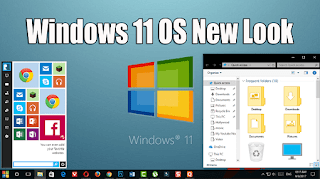
How to convert Windows 7 and 10 Computer into Windows 11? Windows 7 and 10 PC ko Windows 11 Kaise Banaye? Hello friends aajke is post ka title dekhkar sayed aap soch rahe ho ki windows 11 kab release huya! aapne sahi socha kyuki aabhi tak microsoft windows 11 release nahi kiya hai aur kabhi release hoga ya nahi wo bhi hame nahi pata, but aaj main aap logo ke sath ek aisa Skinpack share karunga jisko use karke aap aapne computer ya laptop ko Windows 11 jaise bana sakoge. Dosto ye koi OS nahi hai ye ek Skinpack hai aur skinpacks.com ne iska nam windows 11 diya hai, jab windows 11 release hoga tab dikhne me kaisa hoga wo kisi ko nahi pata but ye jo skinpack hai ye aapko jaruri pasand ayega.
windows11-new-look

Windows 7 & 10 Computer Ko Windows 11 Kaise Banaye ?

Dosto aagar aapke computer and laptop system hai to aap easy tarike se aapne pc par is windows 11 skinpack ko use kar sakte ho but aagar aapke pc system utna accha nahi hai to aap isko use na kare to accha hai. aagar aap windows 8 use karte hai to ye skinpack aapke kam ka nahi hai ye sirf windows 7 and 10 me work karega. 

Step 1. Pahle aap niche se Skinpack ko download kare, download karne ke liye do link hai ek skinpacks.com ka website se aur ek Direct download link. aagar aapke internet speed slow hai to aap direct link par click karke skinpack ko download kare. 


Step 2. Download karne ke bad aap pahle aapne Antivirus ko off kare, antivirus ko off karne ke bad Winrar software ke madad se Skinpack ko open kare uske, uske bad skinpack ko install kare install bahuti easy hai normal software jaise install karte hai same usi traha.

Step 3. Install hone me thoda time lagega, install hone ke bad aap Finish button par click kare.

winodws%2B11

Step 4. Aapke computer par ye windows 11 ka skinpack install ho gaya hai aabhi dekhiye aapka computer ka jo look hai wo bilkul badal chuka hai. aagar thik tarike se isko install kiya hai to niche ki traha aapko dikhne ko milega.

windows%2B7%2Binto%2Bwindows%2B11

Note: Aagar aapko ye skinpack accha nahi lagta hai to aap Control panel par jakar is skinpack ko Uninstall kar dijiye ga uninstall karte hi aapke computer pahle jaisa ho jayega.


Friends main ummid karta hu ki aap windows 11 ka ye new look acch laga hai, aagar aapko lagta hai ye post aapke liye helpful hai to please post ko aapne dosto ke sath share kare, aagar aapko ye skinpack accha nahi laga to kyu nahi laga aap comment karke bata sakte hai, aajke liye itna hi bye.
Read More »

Saturday, 9 September 2017

Computer Folder Ko Password Se Lock Kaise Kare

Computer Folder Ko Password Se Lock Kaise Kare

Hello friends aajke is post me main aap logo ke sath share karunga windows computer ke kisi bhi file, folder ko password se lock kaise karte hai. Aagar aap computer use karte ho aur aap aapne pc par kisi jaruri folder ko password se protect rakhna chahate ho to aap is post ko follow karke asani se kisi bhi file, folder par password dal kar protect karke rakh sakte ho. Folder ko hide kaise karte hai is post ko dekha par aap pata kar sakte ho, lekin aajke is post ko dekh par aap folder ko hide nahi password se protect karke rakh sakte ho. To dosto chaliye dekhte hai folder par password kaise dalte hai, aur ek bat ye tips aapke windows 7, 8 and 10 sabhi computer and laptop par kam karega.

folder-ko-password-se-lock-kaise-kare

PC Folder Ko Password Se Lock Kaise Kare ? 

Friends folder ko password se lock karne ke liye aapko ek software use karna hoga jiska naam hai "LocK-A-FoLdeR" ye bilkul free software hai aap isko lifetime ke liye free use kar sakte ho. to chaliye dekhte hai is software ke madad se folder par password kaise dete hai.

Step 1. Pahle aap "LocK-A-FoLdeR" is software ko aapne computer par download kare niche link hai usi link se download kare uske bad istall kare, install karne bahuti easy hai.


Step 2. Download karke install karne ke bad software ko open kare, open karne ke bad aapke samne kuch niche ki traha opiton ayega aap usme se aap "YES" par click kare.

lock-folder

Step 3. Aabhi aap password box me ek password dale koi bhi aapke pasand ka, uske bad "Change it!" par click kare.

lock-folder-in-hindi

Step 4. Aab "Lock a Folder" option par click kare.

lock%2Bfolder

Step 5. Aabhi aapne 1st time software open karte time jo password diya tha usi password ko dale uske bad "NEXT" par click kare.

lock%2Bfolder

Step 6. Aabi aap jis folder ko password se lock karna chahate ho uske select kare, uske bad "Lock it!" par click kare.

lock%2Bfolder

Note: Aabhi aap check kare jis folder par aap password dale wo folder hide hoga yani ki lock ho jayega. aagar aapko phirse us folder ko unlock karni hoto kya karna hoga niche ki step ko follow kare.

Folder Unlock Kaise Kare ?

Step 1. Pahle jaise software ko open kare uske bad "Unlock a Folder" par click kare.

lock%2Bfolder

Step 2. Aabhi ekdom 1st time jo password aapne banaya tha us password ko dale, uske bad aapke samne niche ki traha option ayega aap usme se "Slot 1" ko select kare uske bad "Unlock it!" par click kare.

lock%2Bfolder


Friends main ummid karta hu ki aapko aajke is tips se thoda bahut new jankari mila hai, aur computer folder ko password se lock kaise karte hai wobhi aapko pata chal jaya hai, aagar is post ko lekar koibhi sawal aapke man me hai to aap niche comment karke puch sakte ho, post aagar helpful laga hai to post ko share jarur kare.
Read More »

Friday, 18 August 2017

Pendrive & Memory Card Ke Deleted Files Recover Kiase Kare

Pendrive & Memory Card Ke Deleted Files Recover Kiase Kare

Computer hum log istemal karte hai Banking, Business, Education, Entertainment ke liye. aur hum log computer par bahut sari file save rakhte hai aur uss file ko pendrive ke dowara dusre computer par file, video, software etc transfer karte hai ya Memory Card ko use kar ke mobile par bhi file video transfer karte hai. Pendrive ek portable device hai iss liye pendrive ko kisi bhi jaga istemal kar sakte hai. Hum log pendrive ko use karke Bootable pendrive bana sakti hai jise aap aapne computer par windows asan se install kar sakte ho. Aagar aapke pendrive par koi bahuti jarurati file ho to aap aapne pendrive ko password ke protect kar sakti ho. Jobhi ho dosto agar aapke pendrive ya memory data card ke koibhi file delete hojati hai to aap ajke iss post ko follow karke uss deleted file ko asan tarike se Recovery kar sakte ho. Heading me hum log likha hai sirf pendrive ya SD card se kaise deleted file Recovery kare lekin aap cahoto aapke computer ki koibhi drive ke data iss tips ko follow karke Recovery kar sakte ho. Dosto chaliye dekhte hai ki kaise deleted files ko recovery karte hai.

Pendrive%2B%2526%2BMemory%2BCard%2BKe%2BDeleted%2BFiles%2BRecover%2BKiase%2BKare

Pendrive & Memory Card Ke Deleted Files Recover Kiase Kare ?
Niche main do tips share kiye, aap bahuti asan tarike se iss dono software ko use karke aapne file ko recovery kar sakte ho to chliye dekhte hai kon kon software use karke iss kam ko anjam de sakte hai.


Methods 1- EaseUS Data Recovery Wizard :


download-button


Step 1. Upar Download button par click karke software ko download kar lijiye
Step 2. Choti software hai download karne ke bad install kar lijiye.
Step 3. Aabhi Desktop se iss software ko open kare.
Step 4. Open karne ke bad aap video, files, audio, email jobhi recovery karna cahati ho usko select kare.

EaseUS%2BData%2BRecovery%2BWizard

Step 5. Aabhi aap aapne drive ko select kare agar aap pendrive ke data recovery karna cahati ho to apne pendrive ko USB par enter kare uske bad Scan button par click kare.

EaseUS%2BData%2BRecovery%2BWizard-min


Step 6. Aabhi dekhiye aapka sab file scan hoga uske bad deleted file show hoga usko select karke Recovery button par click kare.

EaseUS%2BData%2BRecovery%2BWizard-min-min


Hogaya abhi aap dusri tips ko dekhiye.


Methods 2- Stellar Phoenix :


download-button

Step 1. Pehele upar se stellar phoenix software ko download kare.
Step 2. Aabhi software ko install karke open kare.
Step 3. Aagar aap drive recovery karna cahati ho to Data Recovery par click karke aapna drive select kare.

Stellar%2BPhoenix


Step 4. Abhi dekhiye ek page khule ga udhar se aap aapne drive ko ya pendrive ko select kare.

Stellar%2BPhoenix


Step 5. Drive ko select karke Delete recovery button par click kare wait kare kuch der me aapka delete file show hoga.

Stellar%2BPhoenix


Friends main ummid karta hu ki aapko is post se pata chal gaya hai ki computer ya laptop ke deleted files yefir kisi pendrive and SD card ke deleted files video, image ko recover kaise karte hai, aagar aapko ye post accha laga hai helpful laga hai to please post ko share kare.
Read More »